點擊/拖曳圖片至此處,或直接 Ctrl+V 貼上
💡 提示:單張圖片大小限制為 5MB。為了維持系統即時同步的順暢度,上傳時系統會自動進行輕量化壓縮。
或點擊/拖曳本地影片檔至此(限制 10MB,支援大檔自動壓縮)
💡 提示:影片大小上限為 10MB(支援 100MB 影片自動壓縮)。較大影片請上傳至 YouTube 或 Google Drive 後貼上連結分享。
🧑🏫 模式:全班同步測驗
由授課老師統一設定與引導播放
🎬 全班同步測驗
🟢 廣播連線中
🧠
專注力遊戲大廳
等待老師發起專注力活動... 請保持此頁面開啟喔!
💡 互動白板使用說明:
- 可以將您的文字、圖片、網頁連結貼到白板上
- 白板放大/縮小:雙指在螢幕擴張/捏合(或電腦 Ctrl + 滑鼠滾輪)
- 白板平移/工具滑動:雙指在白板上拖曳平移,或點選「🖐️ 手掌工具」單指拖曳;下方工具列可左右滑動切換更多工具(電腦:按住空白鍵或滾輪拖曳)
📚 教師專屬建置與連線指南
只需要 3 分鐘簡單 4 步驟,立刻為您的班級建立免費專屬的即時互動白板!
1
建立免費的 Firebase 即時資料庫專案
- 前往 Firebase 主控台 🔗,登入您的 Google 帳號。
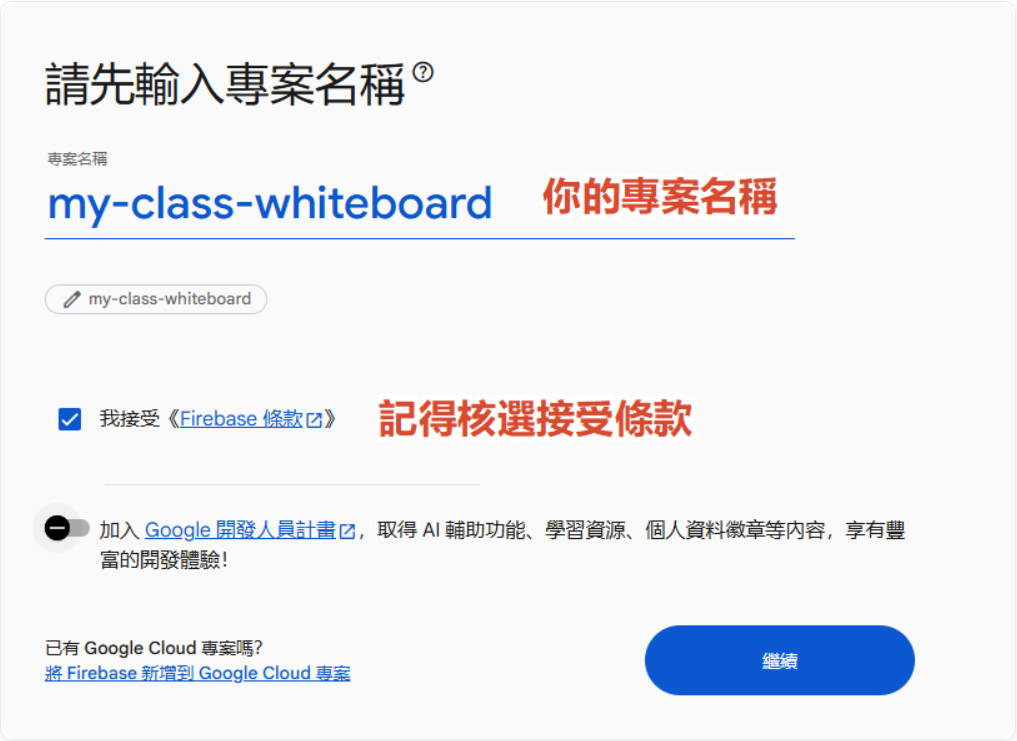
- 點選「+ 新增專案」,輸入班級名稱(例如:
my-class-whiteboard),一路點選「繼續」完成建立: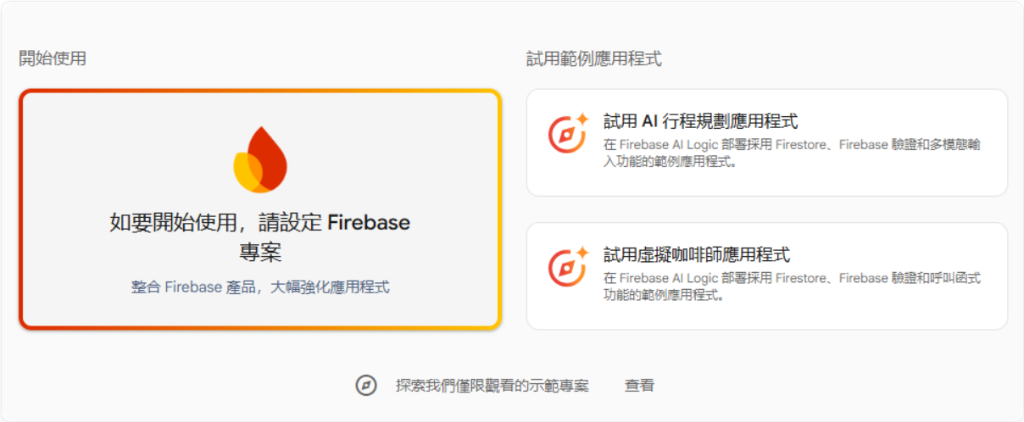
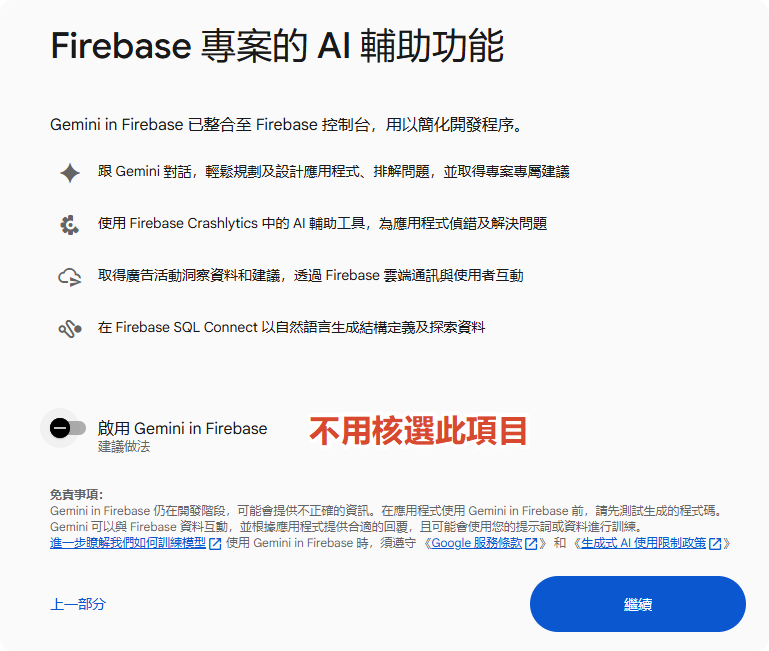
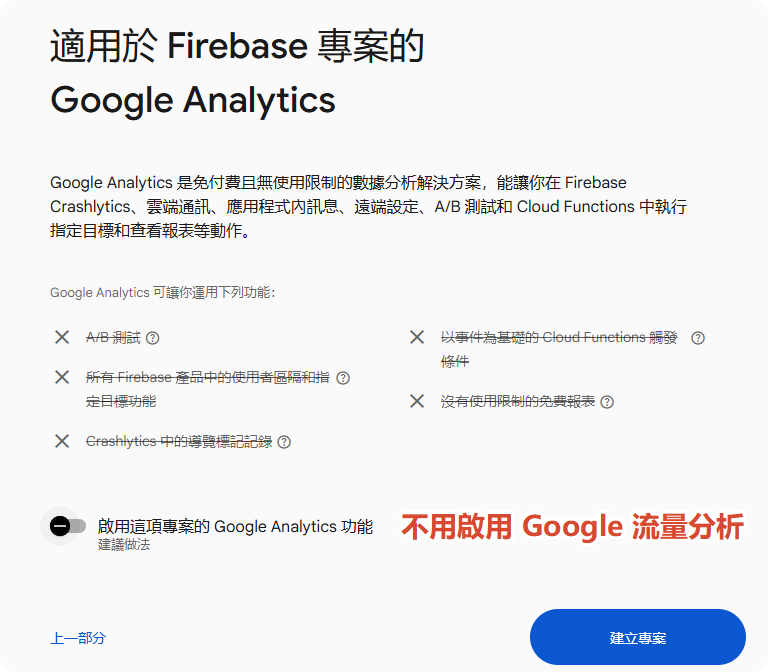
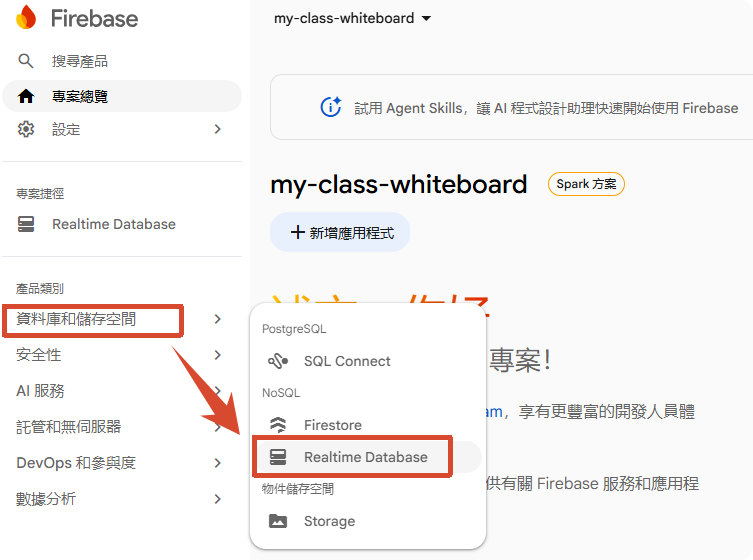
- 建立完成後,在左側選單點選「資料庫和儲存空間」 ➔ 「Realtime Database」:
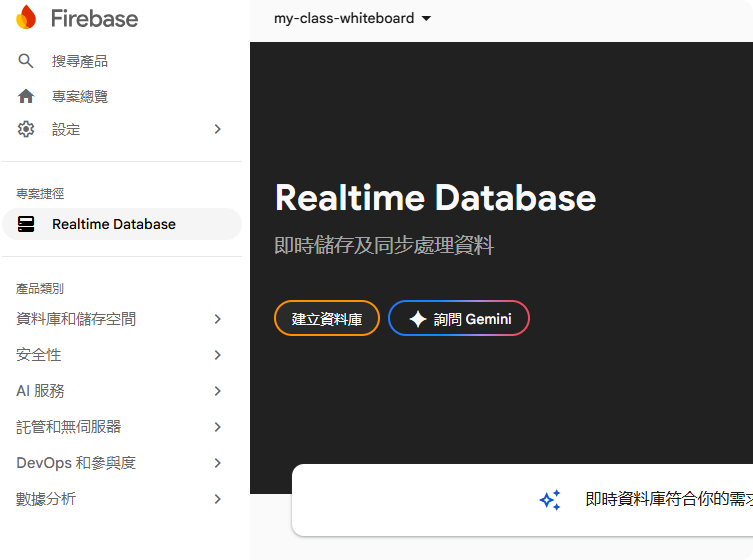
- 點選頁面中的「建立資料庫」按鈕:
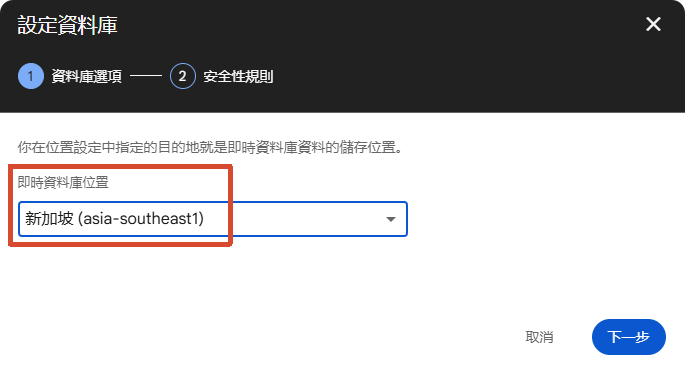
- 資料庫位置建議選擇 新加坡 (asia-southeast1),點選「下一步」:
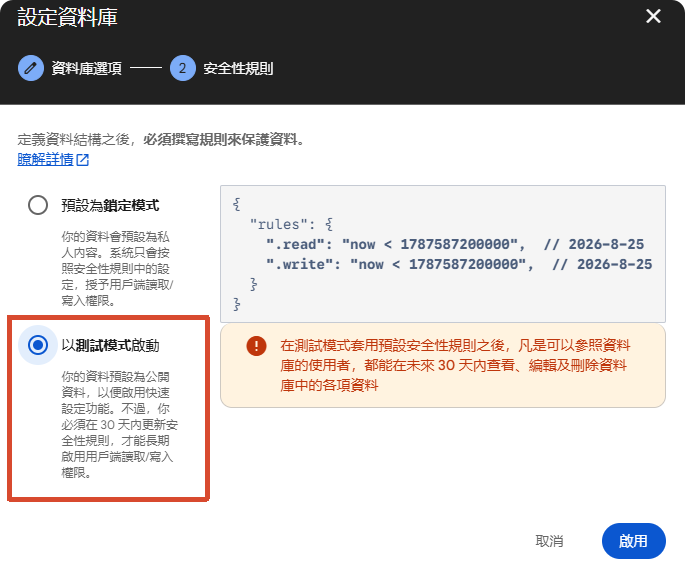
- 安全規則選擇「以測試模式啟動」,最後點選「啟用」:
2
貼上防護安全規則 (徹底避免系統警告信)
讓資料在 2125 年前都能讀寫,無需每年更改。
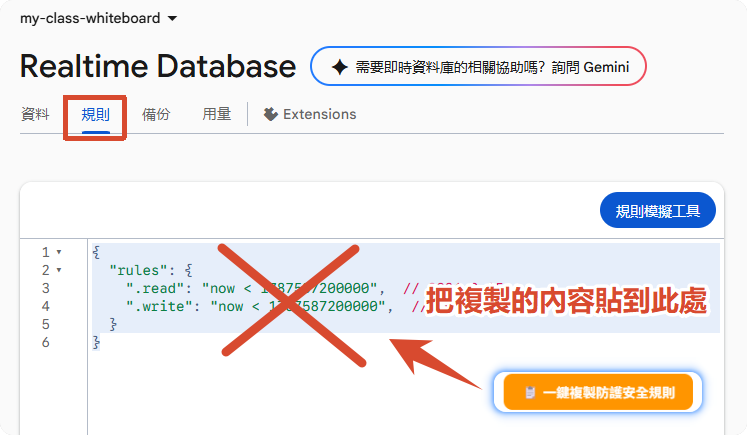
- 在 Realtime Database 頁面上方,點選 規則 (Rules) 頁籤。
- 點擊下方按鈕「複製 Realtime Database 100年規則」:
📷 貼上位置示意圖:
3
複製您的資料庫 URL 網址
- 切換回 資料 (Data) 頁籤。
- 在頁面頂部會看到一串以
https://開頭的資料庫網址,點選該網址右側的「複製」按鈕: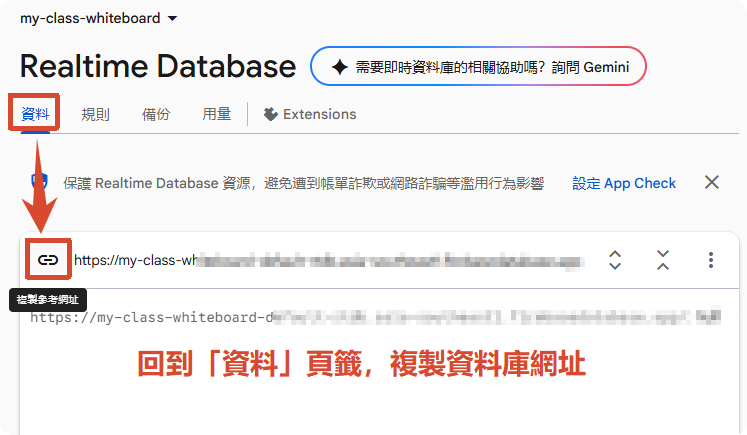
⚡ 步驟 4:產生班級專屬連線網址與 QR Code
🛠️
進階:自行託管並綁定專屬網站
- 下載本白板專案的完整原始碼:⬇️ 點此下載原始碼 (.zip)(或至 GitHub 原始碼頁面 查看)。
- 打開
js/firebase-config.js,將firebaseConfig內的預設設定值取代為您自己的 Firebase 專案設定值。 - 儲存檔案後,將整個資料庫目錄拖曳至 Netlify Drop 完成免費網站架設,即可擁有專屬網址。
您已進入管理員模式
🌱 目前管理空間:一次性課堂(公共空間)
🔄 系統重設
💾 課堂記錄備份管理
⏱️ 倒數計時管理
分鐘
🏫 班級代碼管理與開課登記
🛡️ 學生僅能加入您在此登記開課的班級代碼,防止學生隨意輸入造成資料庫空間浪費。
📋 已登記開課的班級清單:
共 0 個班級
載入中或尚無登記班級...
🎨 班級專屬頭像管理與圖鑑上傳
💡 讓老師為每個班級自行管理並上傳專屬的 48 款角色頭像圖鑑。學生加入該班級後,即可挑選班級專屬特色頭像!
🤖 ChatGPT (DALL-E 3) 專屬透明頭像圖鑑生成範例與提示詞
⚠️ 建議使用 ChatGPT 生成:目前 AI 工具中建議使用 ChatGPT (GPT-4o) 才能直接穩定生成具有真實透明背景的 PNG 圖片,免除手動去背困擾。
💡 提示詞進階技巧:您可以將「溫暖療癒型 + 活潑現代型」替換為其他風格(例如:「三國英雄主題」、「航海探險主題」、「經典童話主題」等),打造專屬班級特色!
📌 目前狀態:
使用系統預設 96 款可愛生物
📦 跨班教材與測驗複製中心(多班級一鍵同步)
💡 讓您將目前或指定班級準備好的教材(提問、圖片、影片、教師分享、選擇題庫、影片測驗組合及各分類資料夾),一鍵複製到其他多個班級,免除重複出題與備課!
2️⃣ 選擇欲複製的教材項目:
📁 備註:提問、圖片、影片、教師分享之分類資料夾將自動完整隨附複製,保持分類井然有序。
3️⃣ 複製到目標班級(可同時複選多個):
載入班級中...
4️⃣ 寫入模式:
🛡️ 安全保護機制:複製過程會自動排除學生的作答紀錄、成績與表情反應,確保每個目標班級皆為乾淨的測驗與學習環境。
📝 選擇題測驗管理
題型:
📚 歷屆題目庫 (0 題)
🎬 影片出題測驗管理
🎯 學生端測驗模式設定(全班即時連動):
同學端無法自行切換,由老師主導
🧑🏫 全班同步測驗廣播控制 ⚪ 未發起測驗
🌟 測驗組合 (核選單部或多部影片後自訂命名,方便隨時編輯與一鍵開測)
📁 題庫管理與出題工具
🔍
⚡ 搶答管理
秒
🧠 專注力遊戲管理
9
3×3 格子
16
4×4 格子
25
5×5 格子
36
6×6 格子 (預設)
秒
💬 提問管理
提問群組清單:
🖼️ 圖片管理
圖片群組清單:
🎥 影片管理
影片群組清單:
📢 教師分享管理
資料夾清單:
💬 留言回饋